macOSのターミナルからdiskutilでUSB接続されたストレージを初期化するやり方を記事にしました。
必要な準備
- データバックアップ: 初期化によりディスク上のすべてのデータが消去されるため、重要なデータがある場合は事前にバックアップを取ってください。
- ターミナル: この操作には「ターミナル」アプリケーションを使用します。Spotlight検索(Command + 空白キー)から「Terminal」を探し、開きます。
1. ディスク一覧の確認
初期化するディスクが正しく認識されていることを確認します。
diskutil list上記コマンドを実行すると、接続されたすべてのディスクの一覧が表示されます。初期化したいディスクの識別子(例:/dev/disk2)とその現在の状態を確認します。
2. ディスクのアンマウント
ディスクがマウントされている場合は、アンマウントする必要があります。
diskutil unmountDisk /dev/diskXここで、/dev/diskXは初期化したいディスクの識別子を指定します。
3. ディスクの初期化
初期化には、以下のコマンドを使用します。フォーマット形式とボリューム名(任意)を指定します。
diskutil eraseDisk [ファイルシステム] "ボリューム名" /dev/diskXフォーマット形式別、コマンド例
例:APFSでの初期化
diskutil eraseDisk APFS "backups" /dev/diskXAPFS: macOSの標準的なファイルシステム。
例:HFS+での初期化
diskutil eraseDisk JHFS+ "backups" /dev/diskXJHFS+: 以前のMac用の標準的なファイルシステム。JHFS+はHFS+の内部名称です。
例:exFATでの初期化
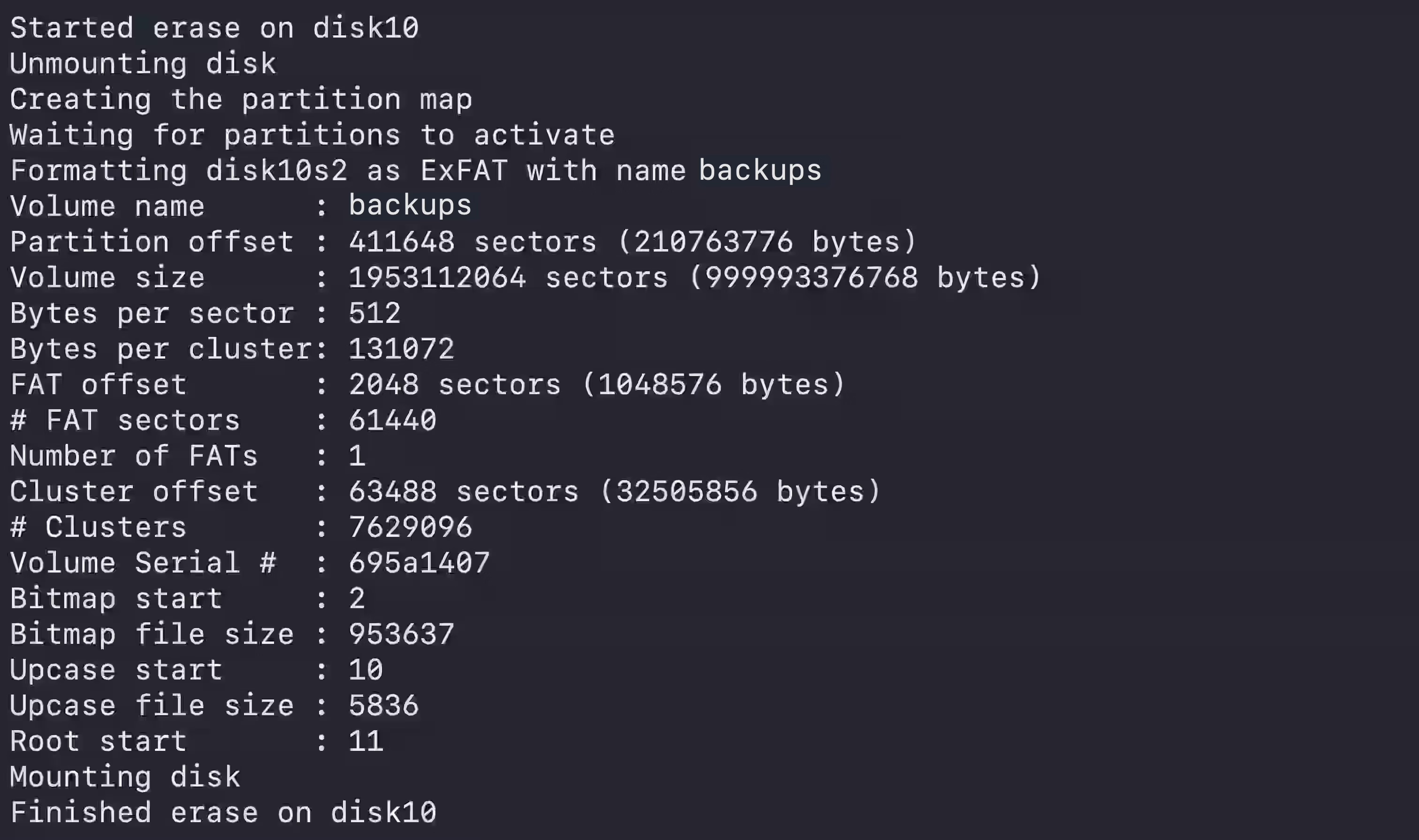
diskutil eraseDisk ExFAT "backups" /dev/diskXexFAT: クロスプラットフォームで使用可能な形式、WindowsやLinuxでも読み書き可能。
例:MS-DOS (FAT)での初期化
diskutil eraseDisk MS-DOS "backups" /dev/diskXMS-DOS: 主に古いデバイスで使用されるフォーマット。MS-DOSはFAT32を指します。
4. 初期化の確認
初期化が完了したら、再度ディスク一覧を表示し、正しく初期化されたことを確認します。
diskutil list注意点
- 不可逆性: 初期化操作は不可逆的なため、重要なデータがある場合は必ずバックアップを取ってから実行してください。
- ディスク識別子の正確性:
/dev/diskXは初期化したいディスクの正しく認識された識別子に置き換えてください。例:/dev/disk2や/dev/disk4等
以上のように、macOSではdiskutilコマンドを使用して簡単にディスクを初期化することができます。必要に応じて、適切なファイルシステムを選択し、安全に操作を行ってください。
参考:man diskutil