
macOS上でLinuxベースのコンテナ環境(AlpineやUbuntuなど)を構築したい方へ。
Appleが提供するcontainerは、macOSの「Virtualization.framework」を利用して、最小限の構成でLinuxカーネルを動作させ、その上でコンテナを走らせるためのツールです。
従来の仮想マシンを丸ごと起動させる方法とは異なり、コンテナ実行に必要な最小限のLinux環境のみを構築するため、ホストOS(macOS)側のメモリ消費量を抑え、起動時間を短縮できるのが大きな特徴です。
本記事では、ドキュメントの手順に基づき、導入から動作確認、そして基本的な運用管理までを具体的に解説します。
🛠️ 動作確認環境
本手順は以下の環境で検証し、正常な動作を確認しています。
| 項目 | 検証環境 | 備考 |
|---|---|---|
| OS | macOS 27.0 (26A428) | |
| Hardware | M5 MacBook Pro / M2 Ultra Mac Studio | Apple Silicon搭載機 |
| Tool | apple/container (Latest Release) | 署名済みパッケージ |
📦 ステップ1:パッケージのダウンロード
まずは、GitHubで公開されているインストーラーを取得します。
1. リリースページへのアクセス
ブラウザでapple/container リリースページを開きます。
2. インストーラーの選択
ページを下にスクロールし、「Assets」という項目の中にある以下のファイルを探してクリックし、ダウンロードしてください。
- ファイル名:
container-x.x.x-installer-signed.pkg
(※x.x.xの部分は最新のバージョン番号になっています)
【ここがポイント】
ファイル名に「signed」と付いているものは、Appleの公証(認証)を受けたパッケージです。セキュリティ警告を避け、安全にインストールするために必ずこちらを選択してください。
🚀 ステップ2:インストールと権限設定
ダウンロードしたファイルを使って、ツールをMacにインストールします。
1. インストーラーの起動
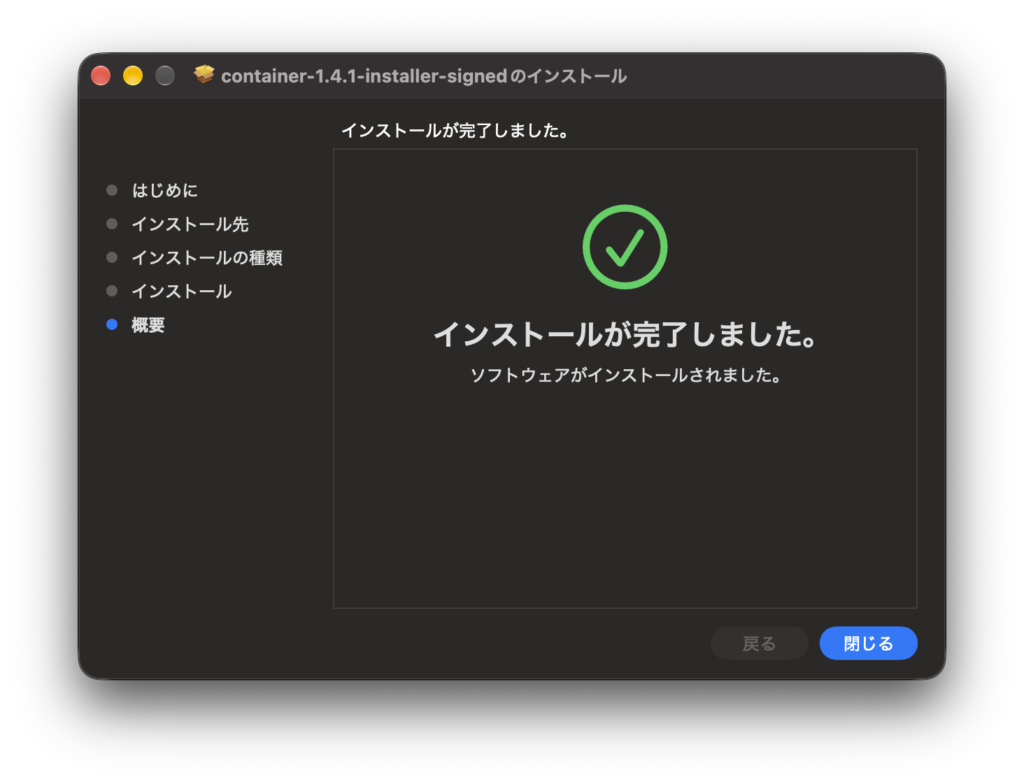
ダウンロードフォルダにある .pkg ファイルをダブルクリックして起動します。
2. インストールの進行
- 画面に表示される「続ける」ボタンを押し、ライセンス同意などの指示に従って進めてください。
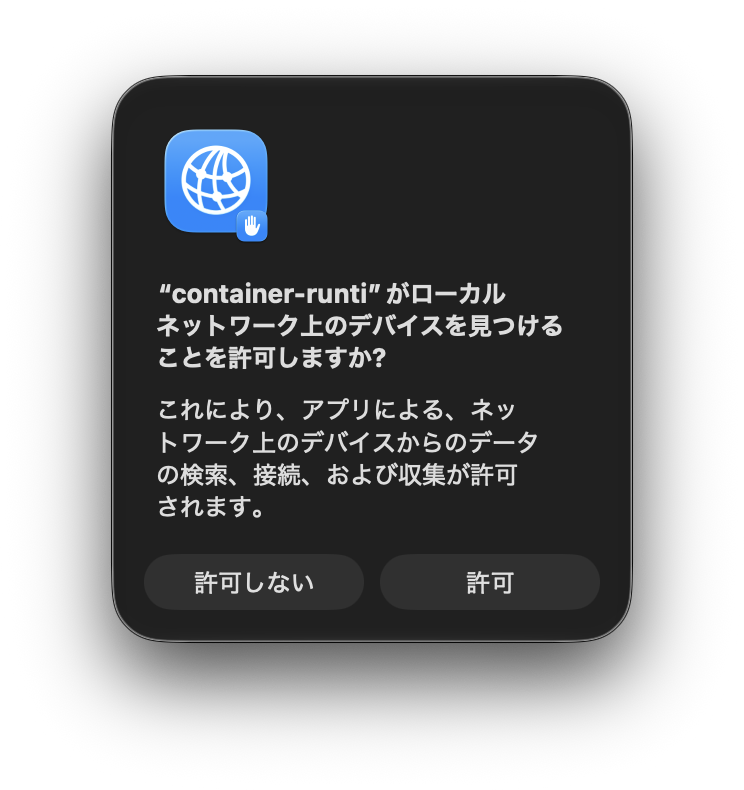
- 最後に「インストール」ボタンを押すと、Macの管理者パスワード(ログイン時に使用しているパスワード)を求められます。
- 正しく入力して「インストール」を完了させてください。
⚙️ ステップ3:システムの初期化とカーネル導入
インストールしただけではコンテナは動きません。コンテナを動かすための「土台」となるLinuxカーネルを導入します。
1. システムの起動コマンドを実行
「ターミナル」アプリ(Command + Space で「ターミナル」と検索して起動)を開き、以下のコマンドを入力して Enter キーを押してください。
# [Internal_Log: container管理システムの起動と初期化を開始]
container system start
2. Linuxカーネルのインストール(重要)
コマンドを実行すると、ターミナルに以下のような英語のメッセージが表示されます。
No default kernel configured. Install the recommended default kernel...? [Y/n]:
これは、**「コンテナを動かすための標準的なLinuxカーネルが見当たりません。推奨されるカーネルをインストールしますか?」**という確認です。
ここで、キーボードの Y を入力して Enter キーを押してください。これにより、Appleが最適化した軽量なLinuxカーネルが自動的にダウンロードされ、システムに組み込まれます。
✅ 最終確認:実際にコンテナを動かしてみる
正しく導入できたか、世界的に軽量で有名なLinuxディストリビューション「Alpine Linux」を使ってテストします。
動作確認コマンドの実行
以下のコマンドをコピーして、ターミナルに貼り付けて実行してください。
# [Internal_Log: Alpine Linuxイメージを一時的に起動し、メッセージを出力して終了する]
container run --rm -it alpine echo "Hello from Official Apple Container"
【このコマンドがやっていること】
run: コンテナを起動します。--rm: 実行が終わったら、使い終わったコンテナを自動的に削除します。-it: ターミナルで対話的に操作できるようにします。alpine: 非常に軽量なLinuxイメージ「Alpine」を使用します。echo "...": 指定した文字列を画面に表示させます。
期待される結果:Hello from Official Apple Container と表示されれば、導入から動作まで完全に成功です。
⚙️ 導入後の運用管理:停止とリソース確認
導入後、システムの停止やリソースの確認を行いたい場合は以下のコマンドを使用します。
1. システムを停止する
作業を終え、container システム全体を停止させたい場合は、以下のコマンドを実行してください。
container system stop2. リソース使用量を確認する
現在動作しているコンテナが、MacのメモリやCPUをどれくらい消費しているかは、以下のコマンドでリアルタイムに確認できます。
container stats⚖️ containerツールの特性まとめ
導入後に知っておきたい、本ツールの具体的な仕様です。
🟢 特徴
- ホストOSのメモリ消費を抑制: macOSの仮想化フレームワークを直接利用するため、ホスト側(macOS)で無駄に確保されるメモリ領域を最小限に抑え、効率的な運用が可能です。
- 高速な起動: 最小限のLinuxカーネルのみをロードするため、コンテナの起動が非常に高速です。
🔴 留意点
- コマンドライン操作: GUI(マウス操作の画面)はなく、すべての操作をターミナル上のコマンドで行います。
- 管理コマンドの併用:
runなどのコンテナ操作の他に、container systemなどのシステム管理コマンドを併用して運用します。
📝 まとめ
Appleが提供するcontainerは、Apple Siliconの性能を活かして、シンプルかつ軽量にLinuxコンテナ環境を構築したい場合に最適なツールです。
運用のポイント:
- 必ず「signed」と付いたパッケージを利用すること。
- 初回起動時のカーネル導入(
Y入力)を確実に行うこと。 - 詳細なコマンド仕様については、GitHubリポジトリのドキュメントを直接参照してください。
